
Ingfo.id – Pernahkah Anda membeli laptop baru dengan sistem operasi Windows 11, namun saat dicek ternyata hanya ada satu partisi besar, yaitu Drive C? Atau mungkin Anda baru menyadari bahwa menggabungkan data pribadi dengan file sistem dalam satu wadah adalah ide yang cukup berisiko. Nah, jika Anda sedang mencari cara partisi Windows 11 tanpa instal ulang, Anda berada di tempat yang tepat. Melakukan pembagian ruang penyimpanan atau partisi hardisk sebenarnya tidak serumit yang dibayangkan, dan yang paling penting, Anda tidak perlu menghapus semua data atau mengulang proses instalasi sistem operasi dari nol.
Membagi hardisk atau SSD menjadi beberapa bagian memiliki banyak manfaat. Selain membuat file jadi lebih terorganisir, hal ini juga sangat krusial untuk keamanan data. Bayangkan jika sistem Windows Anda mengalami crash atau terserang virus dan harus diinstal ulang. Jika data pribadi Anda disimpan di partisi yang berbeda (misalnya Drive D), maka data tersebut akan jauh lebih aman dan tidak ikut terhapus saat proses pemformatan Drive C. Mari kita bahas langkah-langkah praktisnya menggunakan fitur bawaan Windows maupun bantuan aplikasi pihak ketiga.
Mengapa Perlu Melakukan Partisi di Windows 11?
Sebelum masuk ke teknis cara partisi Windows 11 tanpa instal ulang, ada baiknya kita pahami dulu tujuannya. Bagi banyak pengguna, satu partisi besar terasa cukup. Namun, seiring berjalannya waktu, tumpukan file kerja, koleksi film, hingga installer game akan membuat Drive C penuh sesak. Kondisi ini bisa memperlambat performa sistem karena Windows membutuhkan ruang kosong yang cukup untuk file temporer dan page file.
Dengan membagi kapasitas penyimpanan, Anda bisa memisahkan antara sistem operasi, aplikasi, dan data pribadi. Selain itu, manajemen backup juga menjadi lebih mudah. Anda cukup melakukan backup pada partisi data tanpa harus menyertakan file sistem yang ukurannya sangat besar. Windows 11 sendiri sudah menyediakan alat internal yang sangat mumpuni untuk kebutuhan ini, yaitu Disk Management.
Cara Partisi Windows 11 Tanpa Instal Ulang via Disk Management
Metode pertama dan yang paling direkomendasikan adalah menggunakan fitur bawaan Windows bernama Disk Management. Cara ini dianggap paling aman karena Anda tidak perlu mengunduh software tambahan yang mungkin mengandung malware. Berikut adalah langkah-langkah detailnya:
1. Masuk ke Menu Disk Management
Langkah pertama, klik kanan pada tombol Start (ikon Windows di taskbar) atau tekan tombol Windows + X pada keyboard. Setelah muncul daftar menu, pilih Disk Management. Tunggu beberapa saat hingga jendela baru muncul yang menampilkan daftar semua drive yang terhubung di komputer Anda.
2. Melakukan Shrink Volume
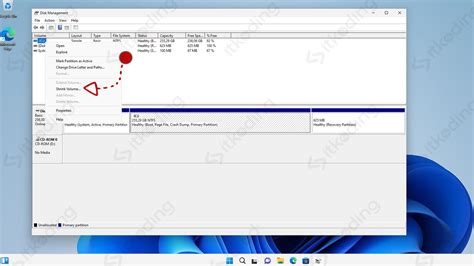
Cari drive yang ingin Anda bagi ruangnya (biasanya Drive C:). Klik kanan pada drive tersebut, lalu pilih opsi Shrink Volume. Sistem akan melakukan kalkulasi otomatis untuk mengetahui seberapa besar ruang kosong yang bisa “diambil” dari drive tersebut untuk dijadikan partisi baru.
3. Menentukan Kapasitas Partisi Baru
Setelah jendela kalkulasi muncul, Anda akan melihat kolom bertuliskan “Enter the amount of space to shrink in MB”. Masukkan angka dalam satuan Megabyte (MB). Sebagai contoh, jika Anda ingin membuat partisi baru sebesar 100 GB, maka masukkan angka 102400 (karena 1 GB = 1024 MB). Jika sudah, klik tombol Shrink.
4. Membuat Partisi Baru (New Simple Volume)
Sekarang, Anda akan melihat kotak baru berwarna hitam dengan label Unallocated di bagian bawah jendela Disk Management. Klik kanan pada area hitam tersebut, lalu pilih New Simple Volume. Ikuti instruksi Wizard yang muncul dengan mengeklik Next. Anda bisa menentukan huruf drive (misalnya D, E, atau F) dan memberikan nama label (misalnya “Data Pribadi”). Terakhir, pilih format file system NTFS dan klik Finish. Selamat, partisi baru Anda sudah siap digunakan!
Solusi Jika Fitur Shrink Volume Tidak Berfungsi
Kadang kala, saat mencoba cara partisi Windows 11 tanpa instal ulang lewat Disk Management, Anda mungkin menemukan masalah di mana tombol Shrink hanya memberikan ruang yang sangat kecil, padahal sisa penyimpanan Anda masih banyak. Hal ini biasanya disebabkan oleh adanya file sistem yang tidak bisa dipindahkan (unmovable files), seperti file hibernasi, page file, atau file proteksi sistem.
Untuk mengatasinya, Anda bisa mencoba mematikan sementara fitur System Protection, Hibernation, dan Virtual Memory. Namun, jika Anda merasa cara tersebut terlalu teknis dan berisiko, menggunakan aplikasi pihak ketiga seperti MiniTool Partition Wizard atau AOMEI Partition Assistant adalah pilihan yang jauh lebih praktis. Aplikasi ini memiliki kemampuan untuk menggeser file-file sistem tersebut secara otomatis agar proses partisi bisa berjalan maksimal.
Tips Penting Sebelum Melakukan Partisi Hardisk
Walaupun metode di atas dirancang untuk tidak menghapus data, selalu ada risiko kecil saat kita memodifikasi struktur penyimpanan. Oleh karena itu, ada beberapa tips profesional (prinsip E-E-A-T) yang perlu Anda perhatikan agar prosesnya berjalan lancar:
- Backup Data Penting: Ini adalah aturan emas. Selalu simpan salinan file paling penting Anda di hardisk eksternal atau cloud storage sebelum melakukan operasi disk apa pun.
- Pastikan Baterai Laptop Cukup: Jika Anda menggunakan laptop, pastikan charger terpasang. Jika proses partisi terhenti di tengah jalan karena mati lampu atau baterai habis, ada risiko kerusakan pada sistem file (corrupt).
- Defragmentasi Disk: Untuk pengguna hardisk (HDD), melakukan defragmentasi sebelum partisi bisa membantu menata file agar proses Shrink lebih lancar. Namun, jika Anda menggunakan SSD, langkah ini tidak diperlukan.
- Cek Kesehatan Drive: Pastikan hardisk atau SSD Anda tidak memiliki bad sector. Anda bisa menggunakan perintah
chkdskdi Command Prompt untuk memastikannya.
Cara Partisi Menggunakan Command Prompt (CMD)
Bagi Anda yang lebih suka menggunakan baris perintah atau jika tampilan GUI mengalami error, cara partisi Windows 11 tanpa instal ulang juga bisa dilakukan melalui Command Prompt. Cara ini sering digunakan oleh para teknisi karena lebih cepat dan presisi.
Caranya, buka CMD dengan hak akses administrator (Run as Administrator). Ketikkan perintah diskpart lalu tekan Enter. Setelah masuk ke mode diskpart, ketik list volume untuk melihat daftar partisi. Pilih volume yang ingin dibagi dengan perintah select volume [nomor]. Kemudian gunakan perintah shrink desired=[jumlah dalam MB]. Setelah ruang kosong tercipta, Anda bisa membuat partisi baru dengan perintah create partition primary, lalu format dengan format fs=ntfs quick. Terakhir, berikan huruf drive dengan perintah assign letter=[huruf].
Kesimpulan
Melakukan pembagian ruang penyimpanan di Windows 11 sebenarnya adalah hal yang mudah selama Anda mengikuti prosedur yang benar. Menggunakan fitur Disk Management adalah cara partisi Windows 11 tanpa instal ulang yang paling praktis bagi mayoritas pengguna. Dengan memisahkan data pribadi dari file sistem, laptop atau PC Anda tidak hanya jadi lebih rapi, tetapi juga lebih aman dari risiko kehilangan data fatal jika suatu saat sistem mengalami kendala.
Jangan ragu untuk mengeksplorasi kapasitas penyimpanan Anda, namun tetaplah berhati-hati. Jika cara bawaan Windows dirasa kurang fleksibel, jangan segan untuk menggunakan bantuan software pihak ketiga yang sudah terpercaya. Semoga panduan ini bermanfaat dan membantu Anda mengoptimalkan penggunaan Windows 11!